Cài ứng dụng lên điện thoại và máy tính
Đưa GF Hướng nghiệp ra màn hình chính, mở một chạm là vào thẳng, không phải gõ địa chỉ và không còn thanh địa chỉ che mất một phần màn hình.
Bấm một lần là xong. Miễn phí, không qua CH Play hay App Store.

Quét mã bằng điện thoại
Đang xem trên máy tính thì mở camera điện thoại lên quét mã này, rồi bấm nút Cài ứng dụng ở trên. Thầy cô chiếu trang này lên bảng là cả lớp quét được cùng lúc.
Học sinh dùng iPhone nhớ quét bằng ứng dụng Camera có sẵn, đừng quét bằng Zalo hay Facebook: hai ứng dụng đó mở trang trong trình duyệt riêng của chúng, mà ở đó không thêm được vào màn hình chính.
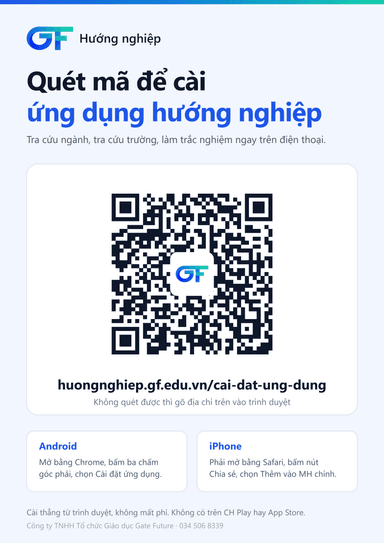
Tờ A4 để in dán lớp
In ra dán ở bảng tin lớp hoặc cửa phòng tin học. Trên tờ có sẵn mã QR cỡ lớn, địa chỉ viết bằng chữ cho máy nào không quét được, và hướng dẫn riêng cho Android với iPhone.
Tải tờ A4 về máy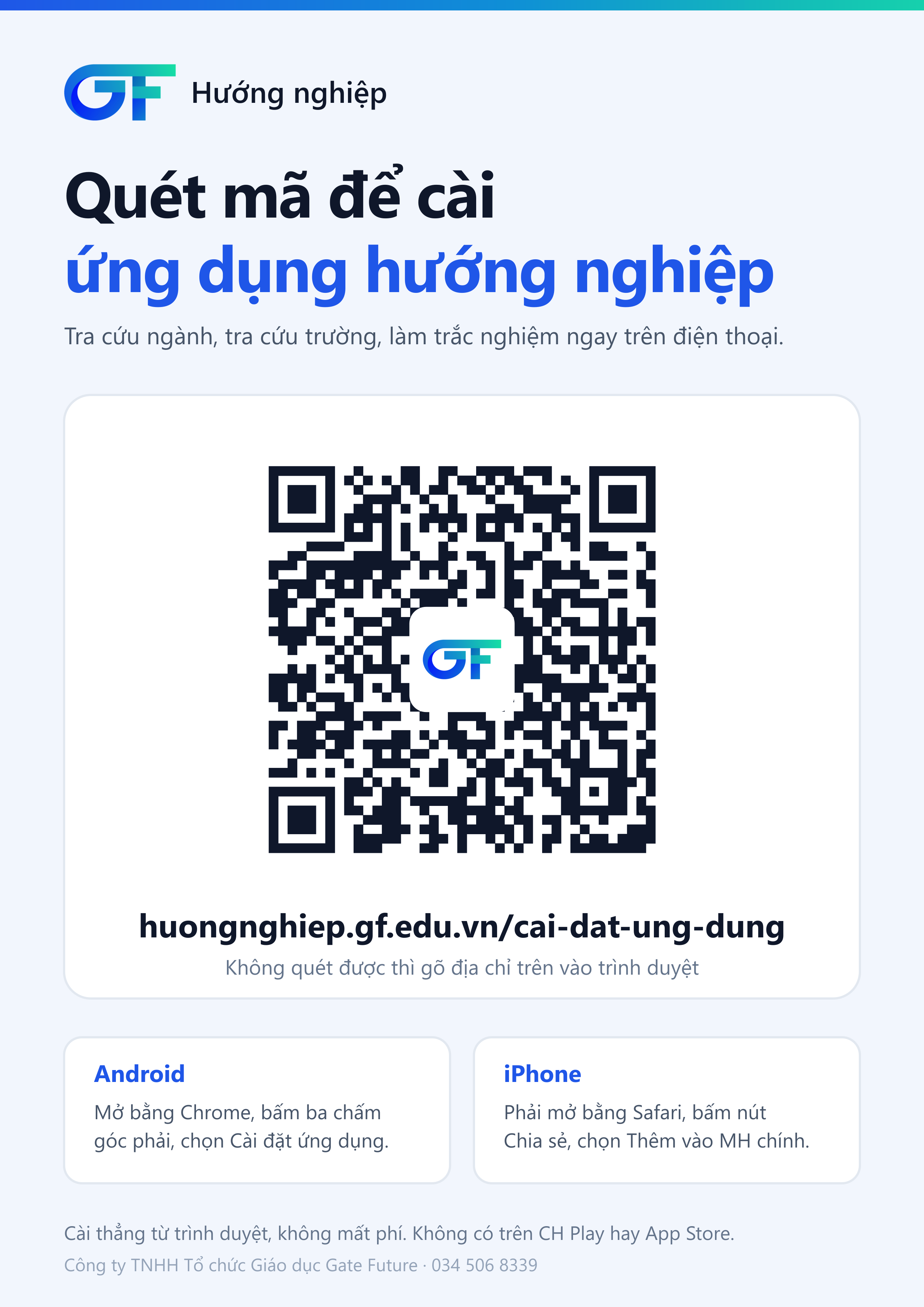
Ảnh PNG khổ A4 dọc, 300 DPI — in ra nét, khoảng 435 KB
Điện thoại Android
Chrome, Cốc Cốc, Samsung Internet
- Mở huongnghiep.gf.edu.vn bằng Chrome
- Bấm nút ba chấm ở góc trên bên phải
- Chọn "Cài đặt ứng dụng" — máy nào chưa hỗ trợ thì mục này ghi "Thêm vào Màn hình chính"
- Bấm Cài đặt lần nữa để xác nhận
Thường Chrome tự hiện thanh mời cài ở cuối màn hình sau khi em xem vài trang. Bấm thẳng vào đó là xong, không cần vào menu.
iPhone và iPad
Safari — phải là Safari
- Mở huongnghiep.gf.edu.vn bằng Safari
- Bấm nút Chia sẻ: hình vuông có mũi tên đi lên, nằm ở thanh dưới cùng
- Kéo danh sách xuống, chọn "Thêm vào MH chính"
- Bấm "Thêm" ở góc trên bên phải
Apple không cho phép trang web tự gọi hộp thoại cài đặt, nên trên iPhone sẽ không bao giờ có nút bấm sẵn — bốn bước trên là cách duy nhất. Mở bằng Chrome hay Cốc Cốc trên iPhone thì mục này nằm chỗ khác hoặc không có; dùng Safari cho chắc.
Máy tính Windows
Edge hoặc Chrome
- Mở huongnghiep.gf.edu.vn
- Nhìn cuối thanh địa chỉ, chỗ gần hình ngôi sao: có một biểu tượng cài đặt, hình màn hình với mũi tên đi xuống
- Bấm vào đó rồi chọn Cài đặt
- Không thấy biểu tượng thì vào menu ba chấm, tìm mục có chữ "Ứng dụng" hoặc "Cài đặt trang này"
Cài xong, ứng dụng nằm trong menu Start và ghim được xuống thanh tác vụ như mọi phần mềm khác. Bấm chuột phải vào icon sẽ ra ba lối tắt: Trắc nghiệm, Ngành nghề, Trường.
Máy tính macOS
Chrome, Edge, hoặc Safari 17 trở lên
- Mở huongnghiep.gf.edu.vn
- Chrome và Edge: bấm biểu tượng cài đặt ở cuối thanh địa chỉ
- Safari: vào menu File rồi chọn "Add to Dock"
- Ứng dụng hiện ra trong Launchpad và Dock
Cài xong thì khác gì, và không khác gì
- Vẫn cần mạng
- Bản cài là chính trang web này, gói lại trong một cửa sổ riêng. Dữ liệu trường, ngành và bài làm vẫn lấy từ máy chủ, nên mất mạng là không xem được. Lúc đó ứng dụng hiện một trang báo thay cho trang lỗi của trình duyệt.
- Không phải cập nhật bao giờ
- Nền tảng sửa gì thì lần mở sau đã có, không cần tải bản mới và không cần cài lại.
- Vẫn phải đăng nhập
- Phiên đăng nhập của bản cài tách riêng với phiên trong trình duyệt, nên lần đầu mở ứng dụng sẽ phải đăng nhập thêm một lượt. Sau đó nó nhớ.
- Gỡ như mọi ứng dụng
- Android và iPhone: giữ icon rồi chọn gỡ. Windows: vào Settings, mục Apps. Gỡ ứng dụng không xoá tài khoản — vào lại bằng trình duyệt là mọi thứ còn nguyên.
Cài không được thì gọi 034 506 8339 hoặc gửi thư tới gatefuture@ichiskill.edu.vn, kèm tên máy và tên trình duyệt đang dùng.